Inzwischen gibt es viele Programme und Websites mit denen man von Grund auf KI-Bilder generieren lassen kann. Andere neue Programm erlauben die Restauration alter Fotos und ähnliche Optimierungen. Doch auch der altbekannte Adobe Photoshop erfuhr ein Update und bietet nun eine Vielzahl von KI-Funktionen – und sie sind sowohl nützlich wie auch einfach zu bedienen.
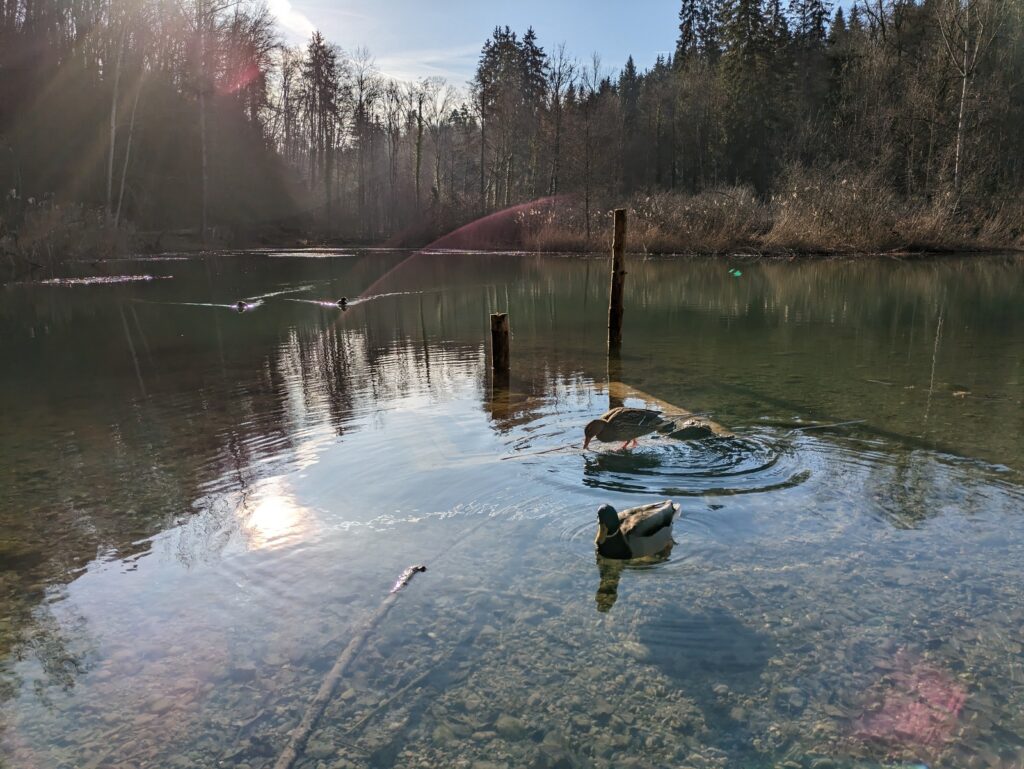
Zu Demonstrationszwecken verwende ich ein Foto des Egelsee, welchen ich diesen Winter besuchte. So sieht das Original aus:
Objekte automatisch auswählen
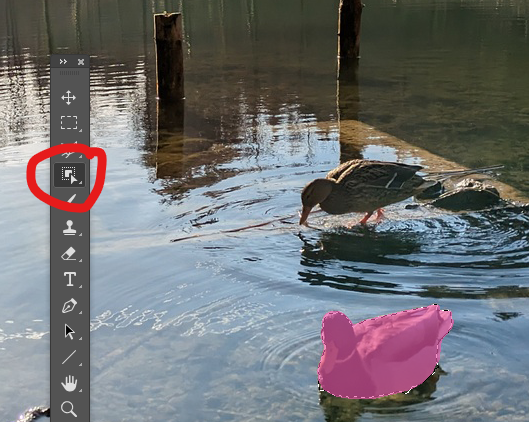
Mit dem neuen Werkzeug Objektauswahl kann ich ein Rechteck mehr oder weniger genau um den Erpel ziehen, und er wird automatisch markiert. Auf diese Art und Weise werde ich sehr schnell den Hintergrund los, um den Erpel beispielsweise in ein neues Foto oder mit transparentem Hintergrund in Word einzusetzen.
Objekte aus dem Bild löschen
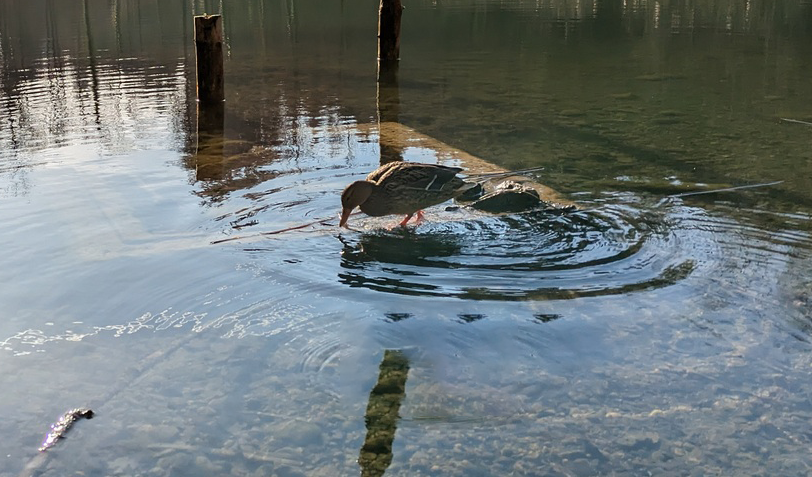
Ich kann um das arme Tier auch mit dem normalen Markierwerkzeug einen Rahmen zeichnen, und dann bei Bearbeiten – Fläche füllen die Option inhaltsbasiert wählen. Photoshop löscht dann das Rechteck und füllt es mit einem Muster, das der Umgebung ähnelt.
Neue Objekte erstellen
Wir markieren wiederum einen Bereich im Bild mit dem Auswahlrechteck. Es erscheint ein Optionsbalken in der Nähe in dem «Generatives Füllen» steht. Wir klicken in diesen Text und ersetzen ihn durch einen Prompt, was die KI in das Rechteck zeichnen soll. Nach kurzer Wartezeit erhalten wir drei Vorschläge.
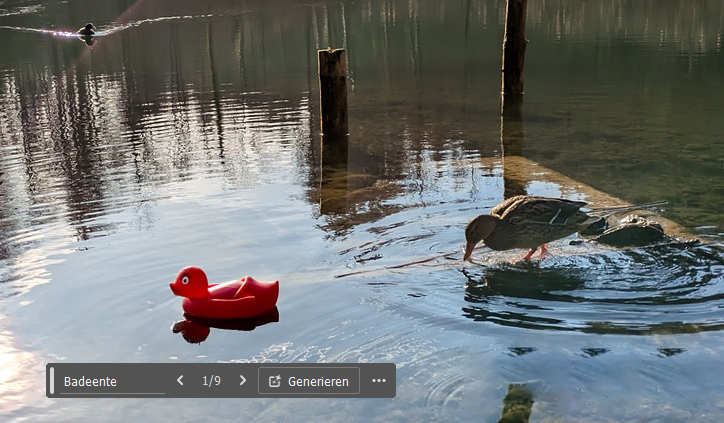
Bild erweitern
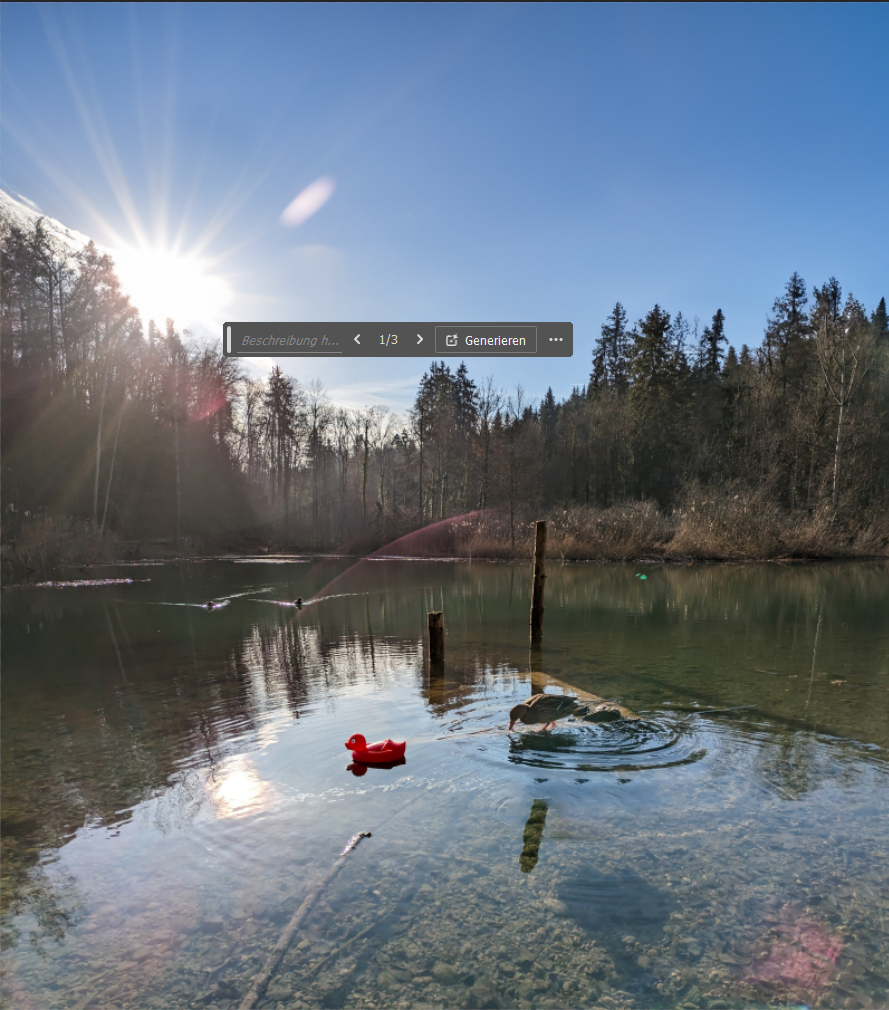
Obwohl mein Foto einen grossen Bereich abdeckt, möchten wir möglicherweise mehr Himmel sehen. Kein Problem: Wir wählen etwas ungewohnt das Zuschneiden-Werkzeug aus. Nun schneiden wir das Bild aber nicht kleiner, sondern ziehen die Markierung oben aus dem Bild. Es erscheint wiederum ein Balken, in dem wir schreiben können, was wir sehen möchten. Wir können das Feld aber auch leer lassen, dann wird das Bild ähnlich unserem Foto erweitert.
Himmel durch Vorlage ersetzen
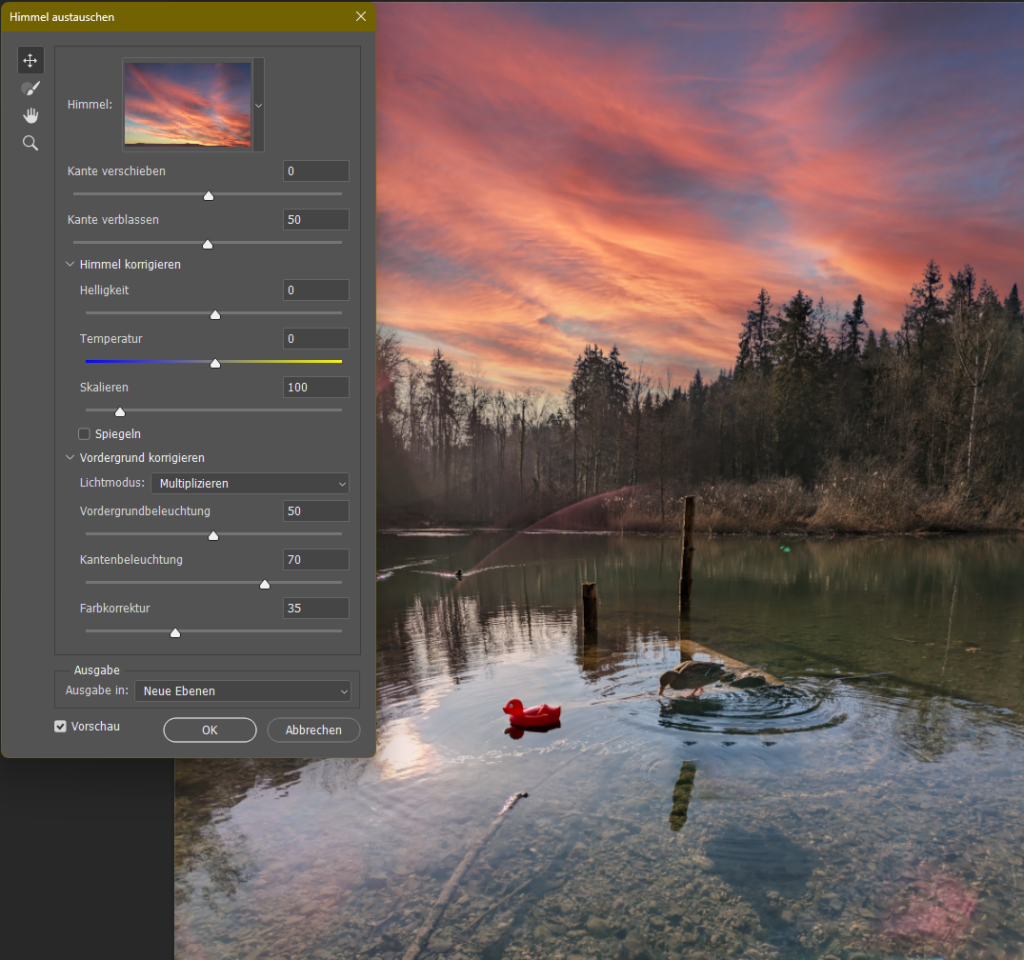
Eine eher ungewöhnliche Funktion findet sich unter Bearbeiten – Himmel austauschen. Es macht genau das. Zuerst müssen einige Himmel heruntergeladen werden, aus denen man dann auswählen kann. Meistens werden die Himmel recht genau erkannt, auch bei Bäumen und unklaren Rändern. Die Funktion beeindruckt mich, weil nicht nur der Himmel ausgetauscht wird, sondern die gesamte Bildbelichtung passend eingestellt wird.
Auflösung verbessern
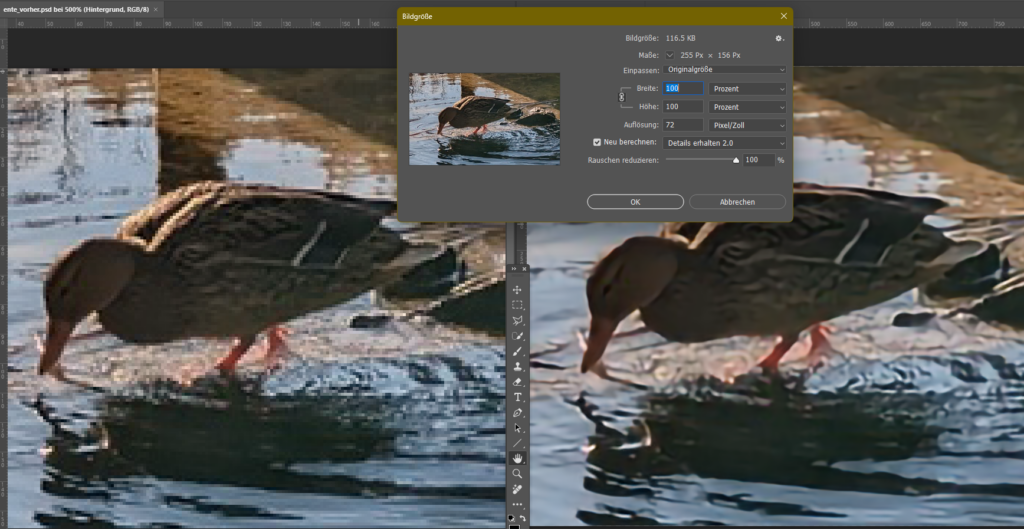
Adobe macht – wie so viele andere Firmen auch – ziemlichen Wirbel um seine neuen KI-Funktionen. Einige hingegen sind recht gut versteckt. Die Auflösung von Bildern ändern kann man mit diesem Programm schon seit Urzeiten. Nun geht das aber mit Unterstützung von KI besser.
Die Funktion befindet sich unter Bild – Bildgrösse. Nun wählen wir den etwas kryptisch klingenden Modus «Details erhalten 2.0». Rauschen reduzieren können wir bei Fotos eher links lassen. Bei Grafiken sind Werte gegen 100% aber nützlich, um Linien zu glätten und Bildstörungen rauszukriegen.
Viele weitere KI-Funktionen
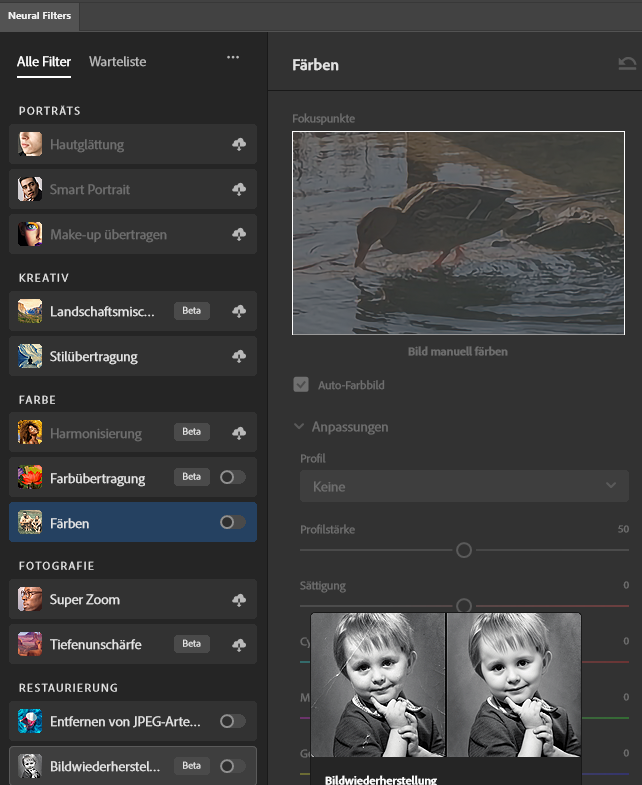
Bei Webprogrammen findet man viele KI-Funktionen wie automatisches Entfernen von Bildstörungen oder das Einfärben von Schwarz-Weiss-Fotos. Photoshop bietet dies ebenfalls, allerdings sind auch diese Funktionen etwas versteckt. Wir finden sie unter Filter – Neural Filters.
Schreib einen Kommentar